由于系统升级后版本跨度较大,为快速熟悉升级后系统,特编写此系统功能操作手册以便熟悉系统整体操作流程。
一、系统登陆
1.打开学校官网,点击“校园门户”。

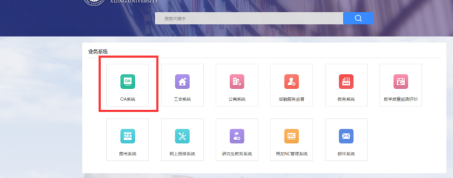
2.输入工号及密码登录后,点击OA系统。

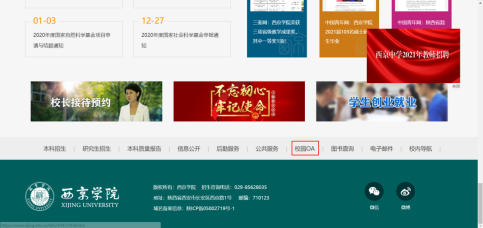
3. 进入校园官网底部,点击“校园OA”。
4.直接登录OA办公系统。
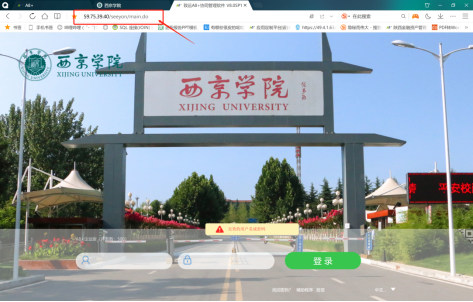
5.登陆OA办公系统,进入个人主页面。
输入工号或姓名登陆OA,进入OA个人空间主页面,主页面分以下几个功能菜单区:

(1)个人设置:可以查看个人薪资以及修改个人签章密码。
(2)系统菜单:显示当前用户拥有的系统功能菜单明细。
(3)待办处理:显示当前用户待办事项处理内容,如待办事项较多,可以点击栏目框右上角 三个小点查看更多详细页面进行处理。
(4)表单公文模板:显示管理员给您授权可以发起的表单公文模板,可以直接点击模板名直接发起表单。
二、流程表单发起以及处理
1.表单填写发起
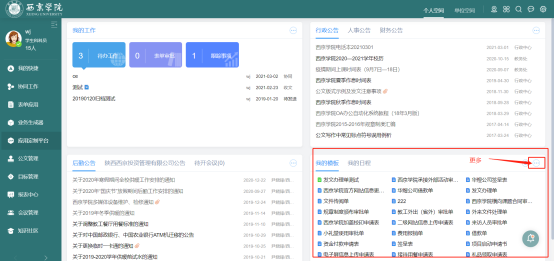
2.在个人空间主页--我的模板栏目中可以看到系统给您授权的表单以及公文模板,如模板较多,看不到需要的模板,可以点击更多直接搜索模板进行发起。
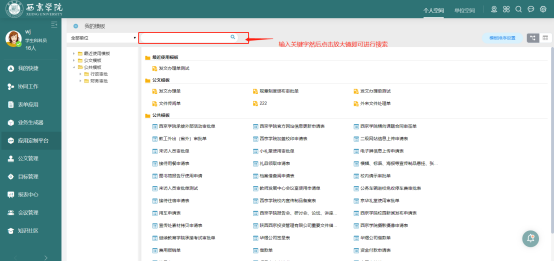
3.找到需要发起的表单,点击表单名打开表单发起页面(为方便演示,以常用来访人员审批单进行发起)。
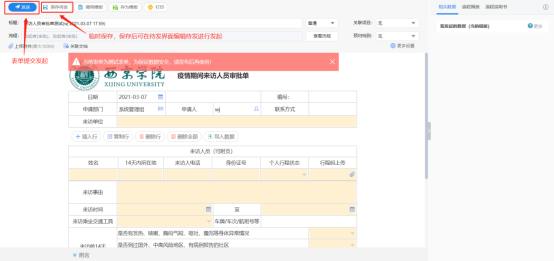
4.表单中标注黄色部门为必填项,只有当必填项填写完成后才能发送。如保存为待发,不受必填项影响。
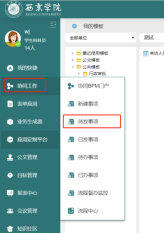
5.保存待发:如表单内容需要填写较多,突发紧急事项需要进行处理,可以保存为待发,系统会帮您保存已经填写进的内容,后续无需重新填写,只需要在菜单协同工作—待发事项勾选点击编辑即可。
6.表单填写完成后点击发送按钮即可进行发送。发送后系统会根据系统预设的流程进行相应的审批,可在已发事项中查看发送表单当前待办人处理进度。
7.表单待办处理
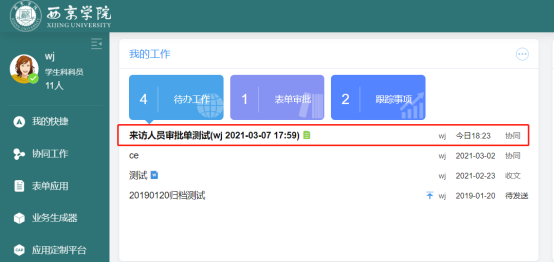
8.在个人待办工作栏目中,点击“名称”弹出表单详细页面。
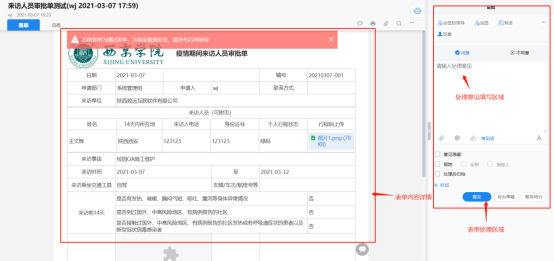
9.在弹出页面中,左边区域为表单内容详细内容,右边区域则为待办处理区域,可以在此处填写意见内容,然后,进行处理或者加签给流程外的人员进行审批知会。点击提交即可。完成此表单审批,审批完成后,会在个人待办中消失。
10.表单查看
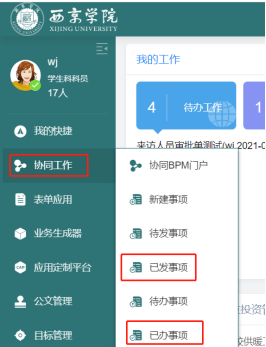
表单发起或处理以后,如需要查看处理进度或者打印,可以系统工作已发事项或已办事项中点击查看。
注:当前表单发起人可在已发事项中进行查看,剩余办理人员需要在已办事项中查看当前已经办理的内容。
三、公文发起以及处理
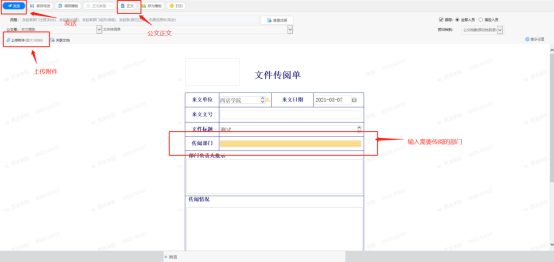
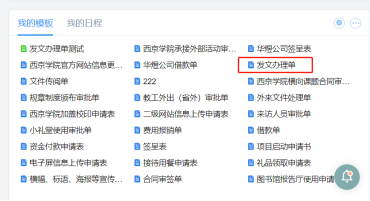
1.在我的模板中,点击“发公办理单”进行公文发文。
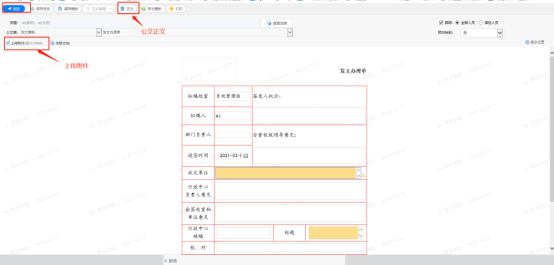
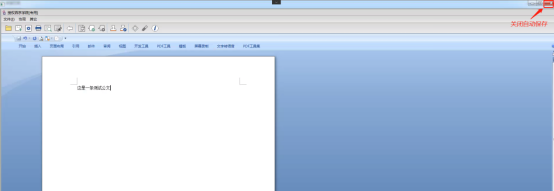
2.在发文界面,填写公文标题内容以及收文单位后,点击“正文”,弹出界面输入公文正文,填写完成后,直接关闭,系统自动保存,然后发送公文即可。
3.公文审批
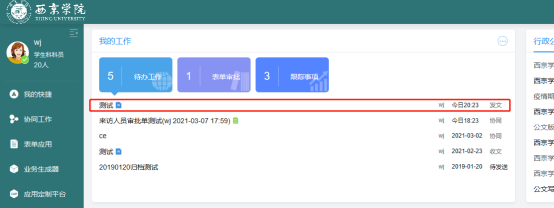
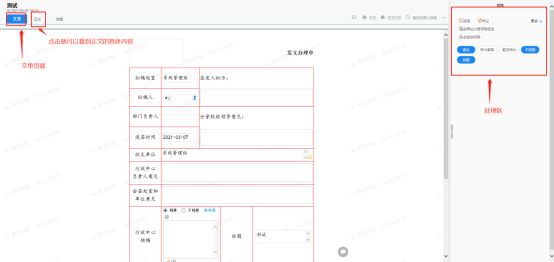
与表单待办审批一样,在待办工作中,点击需要处理的公文,整体页面的左边为公文内容详情,右边则为公文处理区。查看公文后提交审批即可。
4.公文分送
发文审批完成至分送节点,点击“分送按钮”,分送完成后收文流程结束。
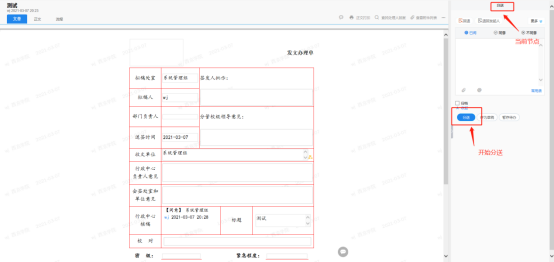
5.公文签收
公文分送至收文员进行签收,在待办界面打开公文即可,显示当前公文的签收单,系统会按照既定流程进行公文签收流程,直到分办节点。
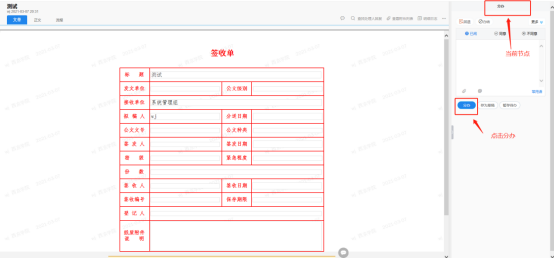
点击“分办”,会弹出一个新建页面,在此界面需要选择相应公文的签收模板,然后选择模板后,点击“确认”,进行公文收文。
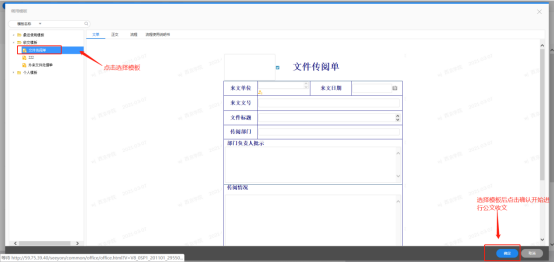
6.公文收文
选择“公文模板”,在“公文收文模板”选择需要填报的部门,然后发送即可。收文提交后,系统会按照系统内预设流程进行公文收文审批传阅,传阅处理可参考公文发文审批。